
Loop Steuerung & Settings
Sauber bewegen, weiter sehen und Comfort-Optionen vor langen Alpha-Sessions setzen.
Saubere Inputs retten in Loop mehr Days als clutch Last-Second-Sprints. Dieser Guide deckt PC- und Mobile-Bewegungserwartungen für die Roblox-Alpha ab, empfohlene Grafik für liminale Dunkelheit und Barrierefreiheits-Hinweise — inklusive klarer Blitzlicht-/Stroboskop-Warnung. Kombiniere ihn mit Erste Schritte, wenn du deinen ersten vollen Day noch nicht überlebt hast.
Loop [ALPHA] (Early Access seit dem 21.08.2026, von Gazing at the Moon / Runaaruu) kann UI-Labels zwischen Patches noch umbenennen. Weicht ein Button-Name leicht ab, nutze die hier beschriebene Funktion und prüfe Aktualisierungen nach großen Patches.
Accessibility und Gesundheitswarnungen
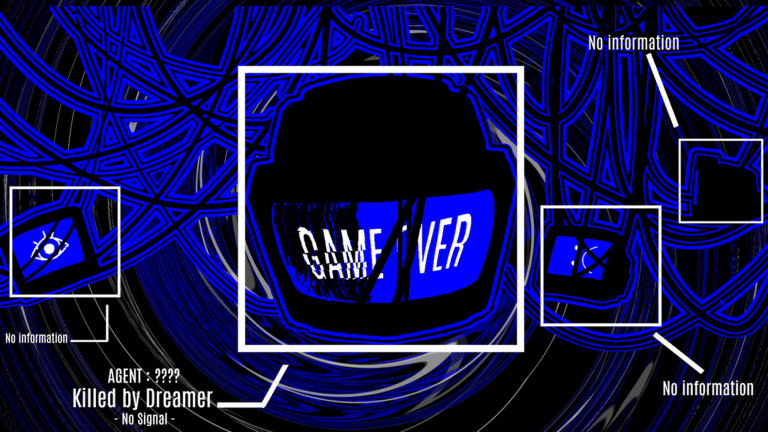
Warnung: Loop nutzt plötzliche Entity-Reveals, Dunkel-zu-Hell-Kontrast, Anomaly-Screens wie PopUp.exe und Failure-States, die eine Blue Screen-artige Präsentation enthalten können. Spieler, die empfindlich auf Blitzlichter, stroboskopische UI oder abrupte Fullscreen-Farbwechsel reagieren, sollten verfügbare Roblox-Reduced-Motion-/Comfort-Optionen aktivieren, Helligkeits-Spikes vorsichtig senken (ohne Flure unlesbar zu machen) und Pausen einlegen. Bei Augenbelastung stoppen — Badges können warten.
Co-op-Lobbys (bis zu 30) addieren überlappende Flashlights, Explosionen von MineSpider und gestapelte UI. Empfindliche Spieler bevorzugen beim Lernen kleinere Private Server.
PC-Steuerung (typische Roblox-Defaults)
Exakte Bindings folgen deinem Roblox-Client, erwarte aber:
- WASD — durch Flure und offene liminale Räume bewegen
- Maus — schauen / Flashlight-Kegel zielen, wenn Licht equipped ist
- Shift — sprinten, wenn Stamina oder Standard-Roblox-Sprint aktiv ist
- Leertaste — springen nur wenn das Layout es erlaubt; viele liminale Floors bestrafen sinnloses Hopping an Kanten
- E oder Proximity-Prompt — mit Missionen, Shop-Terminals, EXIT und Anomaly-Objekten interagieren
- Zahlen / Hotbar — gehaltene Items tauschen (Flashlight-Slots zählen, weil du zwei halten kannst)
In den Roblox-Settings umbinden, wenn du Linkshänder-Maus oder Non-QWERTY brauchst. Interact auf einer komfortablen Taste halten; verpasste EXIT-Confirms und fehlgeschlagene PopUp.exe-Fenster kommen oft von langsamen Prompts, nicht von Wissensmangel.
PC Quality-of-Life
- FPS nur cappen, wenn Heat-Throttling mitten in der Chase stottert.
- Schwere Overlays (Discord, GPU-Popups) deaktivieren, die Fokus während anomaly-QTE-artiger Momente stehlen.
- Wired Audio nutzen, wenn du auf Footsteps oder Cue-Stinger setzt — viele Spieler hören MineSpider- oder Smiler-Druck, bevor sie ihn sehen.
Mobile-Steuerung
Auf Touch:
- Linker Stick / dynamische Thumb-Zone — Bewegung
- Rechts ziehen — Kamera
- On-Screen Jump / Sprint — wie von Experience oder Roblox-Defaults bereitgestellt
- Tap-Prompts — Interact nahe Missionsobjekten, Shop, EXIT oder Anomalies
Thumb-Placement-Tipps:
- Kamera etwas höher setzen, damit Smiler-Gesichter unter dem Bottom-UI-Chrome freikommen.
- Interact-Button nicht mit dem Sprint-Daumen verdecken.
- Mit Flashlight üben, zu strafen und den Beam auf der Bedrohung zu halten — siehe Smilers betäuben.
- Ist Co-op-Voice nicht verfügbar, Quick Chat oder vorab vereinbarte Pings für Standing-Man-Türöffnungen nutzen.
Mobile Thermal Throttling ist bei langen Day-Pushes Richtung Badges auf Day-Fortschritt häufig. Shadows vor Resolution senken, wenn du Qualität gegen stabile Frame Times tauschen musst.
Empfohlene Grafik für Loop
Ziel: maximale Lesbarkeit, kein cineastischer Blur.
- Graphics Mode / Quality Level so hoch wie möglich bei stabilem Frame Rate in einem 30-Spieler-Server.
- Settings bevorzugen, die Lichtkontrast und scharfe Silhouetten vor dekorativen Effekten bewahren.
- Übermäßiges Bloom aus, wenn es Flashlight-Kanten auswäscht — dein Beam ist Gameplay-Tool, nicht nur Mood.
- UI-Opacity hoch genug, um Missionstext unter Stress zu lesen.
- Auf Low-End Leave-Behind-Effekte zuerst reduzieren; Entity-Meshes und Lichter priorisieren.
Dunkle Maps bestrafen Potato Mode. Spieler, die „Performance sparen“, indem sie Qualität crushen, sterben oft an Bedrohungen, die sie visuell nicht auflösen können — besonders idle Standing Man-Formen, die in Geometrie verschmelzen, bis die Lethal Range erreicht ist.
Flashlight als Control Surface
Behandle die Flashlight wie eine zielbare Resource:
- Toggle oder bereithalten, bevor lange dunkle Halls betreten werden.
- Die Zwei-Flashlight-Trage-Regel beim Shoppen merken — zweites Licht ist Control-Vorteil für dich oder einen Teammate.
- Beam nicht sinnlos spammen, falls Animation Locks deine Drehrate verlangsamen (Feel in einer Safe Lobby prüfen).
Shop-Käufe, die Licht, Speed oder Interact-Range betreffen, ändern, wie Controls sich „anfühlen“. Economy-Kontext lebt in Erste Schritte und Challenge-Constraints auf Day-Fortschritt.
Bewegungsdisziplin, die Tode verhindert
- Ecken freimachen mit Kamera vor dem Körper; liminale Räume verstecken Smilers im Negativraum.
- Nicht huddlen auf MineSpider — Explosionen bestrafen gestapelte Co-op-Bodies.
- Idle Actors respektieren — Standing Man ist tödlich trotz geringer Animations-Drama.
- Sprints abbrechen in unbekannte Türöffnungen, wenn Missionen den Raum noch nicht brauchen.
- Für PopUp.exe pausieren — scheitert die Anomaly, kann der Run Blue Screenen; frenetisches WASD hilft nicht, wenn das Interactable eine sorgfältige Antwort brauchte.
EXIT- und Menü-Inputs
Wenn du EXIT findest, mit kontrollierter Bewegung nähern und den Prompt bewusst bestätigen. Panic-Jumps können dich aus dem Interact-Volume bounce. Volles Entscheidungsframework: EXIT finden.
Menüs für Shop und (irgendwann) Codes in Safe Rooms öffnen. Redeem-Vorbereitung steht unter Codes einlösen; der Codes-Hub zeigt bei unserer letzten Dokumentation noch keine aktiven Promos.
Practice-Routine (10 Minuten)
- Low-Population-Server joinen.
- Vertrauten Flur gehen und Camera Lead auf PC und Mobile üben, falls du Dual-Devices nutzt.
- Flashlight equippen und eine Wandnaht beim Strafen tracken.
- Zehnmal mit Shop oder harmlosem Prop interagieren, um Prompt-Muskelgedächtnis aufzubauen.
- Missionstext ohne Bewegung lesen — Lesen beim Sprinten verursacht verpasste Turns.
Dann zurück zu echten Days über den Guides-Hub-Pfad, der zu deinem Ziel passt: Missionen, Smilers oder Badge-Hunting.
Zusammenfassung
Loop-Controls sind größtenteils Standard-Roblox-Bewegung plus High-Stakes-Interact-Timing. Dein Edge kommt von Settings, die Bedrohungen zeigen, Daumen/Tasten, die Prompts nie verfehlen, und Bewegungsgewohnheiten, die Smilers, MineSpiders, Standing Man und Anomalies respektieren. Einmal konfigurieren, dann Practice das Unheimliche alltäglich machen.
Häufig gestellte Fragen
Kurze Antworten auf die häufigsten Fragen.
Welche Grafikeinstellungen sollte ich für Loop nutzen?
Priorisiere hohe Qualität und klares Lighting, damit Silhouetten und Flashlight-Beams lesbar bleiben. Settings nur senken, wenn der Frame Rate in vollen Co-op-Servern kollabiert.
Hat Loop Blitzlichter?
Ja — erwarte plötzliche Reveals, Anomaly-UI wie PopUp.exe und Blue-Screen-artige Failure-States. Pausen einlegen und Comfort-Optionen nutzen, wenn du empfindlich auf Stroboskope oder abrupte Flashes reagierst.
Sind Mobile-Controls für hohe Days viable?
Ja, mit sorgfältigem Thumb-Layout und Thermal-Management. Flashlight-Strafen üben und Interact-Buttons während Chases erreichbar halten.
Wo lerne ich Smiler-Flashlight-Technik?
Siehe Smilers betäuben, nachdem du mit der Basisbewegung auf dieser Seite vertraut bist.