
Controles e configurações do Loop
Mova-se limpo, enxergue mais longe e ajuste conforto antes de longas sessões Alpha.
Inputs limpos salvam mais Days no Loop do que sprints de último segundo. Este guia cobre expectativas de movimento em PC e mobile para o Alpha no Roblox, gráficos recomendados para a escuridão liminar e notas de acessibilidade — incluindo um aviso claro de luzes piscando / estroboscópico. Combine com Começando se você ainda não sobreviveu ao primeiro Day completo.
Loop [ALPHA] (early access desde 2026-08-21, de Gazing at the Moon / Runaaruu) ainda pode remapear rótulos de UI entre patches. Se o nome de um botão diferir um pouco, use a função descrita aqui e confira Atualizações após patches grandes.
Acessibilidade e avisos de saúde
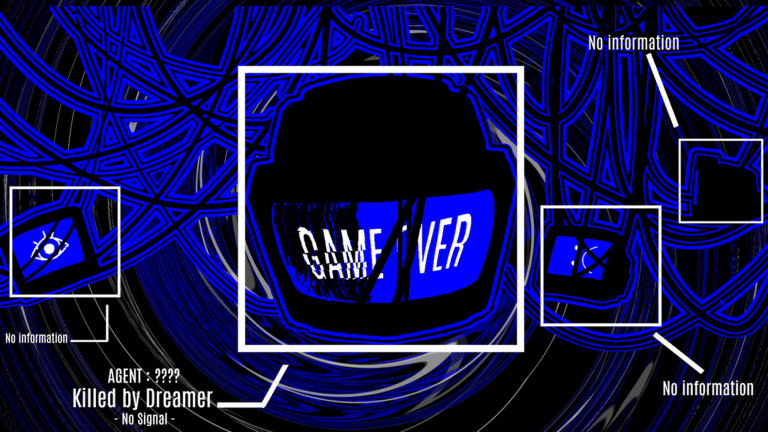
Aviso: O Loop usa revelações súbitas de entidades, contraste escuro-para-claro, telas de anomaly como PopUp.exe e estados de falha que podem incluir uma apresentação estilo Blue Screen. Jogadores sensíveis a luzes piscando, UI estroboscópica ou mudanças abruptas de cor em tela cheia devem ativar quaisquer opções de movimento reduzido / conforto do Roblox disponíveis no dispositivo, baixar picos de brilho com cuidado (sem tornar corredores ilegíveis) e fazer pausas. Se sentir cansaço nos olhos, pare — badges podem esperar.
Lobbies de co-op (até 30) adicionam Flashlights sobrepostas, explosões de MineSpider e UI empilhada. Jogadores sensíveis podem preferir servidores privados menores enquanto aprendem.
Controles de PC (padrões típicos do Roblox)
Os binds exatos seguem seu cliente Roblox, mas espere:
- WASD — mover-se por corredores e salas liminares abertas
- Mouse — olhar / mirar cones de Flashlight quando a luz estiver equipada
- Shift — sprint quando stamina ou o sprint padrão do Roblox estiver habilitado
- Espaço — pular só quando o layout permitir; muitos pisos liminares punem hops sem sentido perto de bordas
- E ou proximity prompt — interagir com missões, terminais de loja, EXIT e objetos de anomaly
- Números / hotbar — trocar itens segurados (slots de Flashlight importam porque você pode segurar duas)
Reassocie nas configurações do Roblox se precisar de mouse para canhotos ou layouts não-QWERTY. Mantenha interagir em uma tecla confortável; confirms de EXIT perdidos e janelas falhas de PopUp.exe muitas vezes vêm de prompts lentos, não de falta de conhecimento.
Qualidade de vida no PC
- Limite FPS só se o throttling por calor causar stutters no meio de perseguições.
- Desative overlays pesados (Discord, popups de GPU) que roubam foco em momentos estilo QTE de anomaly.
- Use áudio com fio se depender de passos ou stingers de cue — muitos jogadores ouvem pressão de MineSpider ou Smiler antes de ver.
Controles mobile
No toque:
- Stick esquerdo / zona dinâmica do polegar — movimento
- Arrastar à direita — câmera
- Pulo / sprint na tela — conforme a experiência ou padrões do Roblox
- Toques em prompts — interagir perto de objetos de missão, loja, EXIT ou anomalies
Dicas de posição dos polegares:
- Sente a câmera um pouco mais alta para rostos de Smiler limparem o chrome inferior da UI.
- Mantenha o botão de interagir descoberto pelo polegar do sprint.
- Ao segurar uma Flashlight, pratique strafear mantendo o feixe na ameaça — veja Como atordoar Smilers.
- Se voz de co-op não estiver disponível, use chat rápido ou pings combinados para portas com Standing Man.
Throttling térmico no mobile é comum em longos pushes de Day rumo a badges em Progressão de Day. Baixe sombras antes de baixar resolução se precisar trocar qualidade por frame times estáveis.
Gráficos recomendados para o Loop
Objetivo: máxima legibilidade, não blur cinematográfico.
- Suba Graphics Mode / Quality Level o máximo que conseguir mantendo frame rate estável em um servidor de 30 jogadores.
- Prefira configurações que preservem contraste de luz e silhuetas nítidas em vez de efeitos decorativos.
- Desligue bloom excessivo se lavar as bordas da Flashlight — seu feixe é ferramenta de gameplay, não só clima.
- Mantenha a opacidade da UI alta o suficiente para ler texto de missão sob estresse.
- Em hardware fraco, reduza efeitos de trail primeiro; priorize meshes de entidades e luzes.
Mapas escuros punem modo batata. Jogadores que “economizam performance” esmagando qualidade muitas vezes morrem para ameaças que literalmente não conseguem resolver visualmente — especialmente formas idle de Standing Man que se misturam à geometria até o alcance letal.
Flashlight como superfície de controle
Trate a Flashlight como um recurso mirável:
- Ative ou prepare antes de entrar em longos corredores escuros.
- Lembre a regra de duas Flashlights ao comprar — a segunda luz é vantagem de controle para você ou um companheiro.
- Não spam o feixe sem sentido se animações travarem sua taxa de giro (verifique a sensação em um lobby seguro).
Compras da loja que afetam luz, velocidade ou alcance de interação mudam como os controles “sentem”. Contexto de economia está em Começando e restrições de desafio em Progressão de Day.
Disciplina de movimento que previne mortes
- Limpe cantos com a câmera liderando o corpo; salas liminares escondem Smilers no espaço negativo.
- Não se aglomere no MineSpider — explosões punem corpos de co-op empilhados.
- Respeite atores idle — Standing Man é mortal apesar do baixo drama de animação.
- Aborte sprints em portas desconhecidas quando as missões ainda não exigem a sala.
- Pause para PopUp.exe — falhar a anomaly pode dar Blue Screen na run; WASD frenético não ajuda se o interagível precisava de resposta cuidadosa.
Inputs de EXIT e menu
Quando encontrar o EXIT, aproxime-se com movimento controlado e confirme o prompt de propósito. Pulos de pânico podem te tirar do volume de interação. Framework completo de decisão: Como fazer EXIT.
Menus de loja e (eventualmente) codes devem ser abertos em salas seguras. Preparação de resgate está em Como resgatar codes; a Central de Codes ainda mostra nenhuma promo ativa na nossa documentação mais recente.
Rotina de prática (10 minutos)
- Entre em um servidor de baixa população.
- Ande por um corredor familiar praticando câmera liderando no PC e no mobile se você usa os dois.
- Equipe Flashlight e acompanhe uma junta de parede enquanto strafing.
- Interaja com uma loja ou prop inofensivo dez vezes para criar memória muscular de prompt.
- Revise texto de missão sem se mover — ler enquanto sprinta causa curvas perdidas.
Depois volte aos Days reais pela rota da Central de Guias que combine com seu objetivo: missões, Smilers ou caça a badges.
Resumo
Os controles do Loop são em grande parte movimento padrão do Roblox mais timing de interação de alto risco. Sua vantagem vem de configurações que revelam ameaças, polegares/teclas que nunca perdem prompts e hábitos de movimento que respeitam Smilers, MineSpiders, Standing Man e anomalies. Configure uma vez e deixe a prática tornar o assustador ordinário.
Perguntas frequentes
Respostas rápidas às dúvidas mais comuns.
Quais configurações de gráficos eu deveria usar no Loop?
Priorize alta qualidade e iluminação clara para que silhuetas e feixes de Flashlight fiquem legíveis. Só baixe configurações se o frame rate desabar em servidores cheios de co-op.
O Loop tem luzes piscando?
Sim — espere revelações súbitas, UI de anomaly como PopUp.exe e estados de falha estilo Blue Screen. Faça pausas e use opções de conforto se for sensível a estroboscópio ou flashes abruptos.
Controles mobile servem para Days altos?
Sim, com layout cuidadoso dos polegares e gestão térmica. Pratique strafing com Flashlight e mantenha botões de interagir alcançáveis durante perseguições.
Onde aprendo a técnica de Flashlight contra Smilers?
Veja Como atordoar Smilers depois de estar confortável com o movimento básico nesta página.