
Controles y ajustes de Loop
Muévete limpio, ve más lejos y configura confort antes de sesiones Alpha largas.
Inputs limpios salvan más Days en Loop que sprints de último segundo. Esta guía cubre expectativas de movimiento en PC y móvil para el Alpha de Roblox, gráficos recomendados para la oscuridad liminal y notas de accesibilidad — incluida una advertencia clara de luces parpadeantes / estroboscópicas. Combínala con Primeros pasos si aún no has sobrevivido tu primer Day completo.
Loop [ALPHA] (early access desde 2026-08-21, de Gazing at the Moon / Runaaruu) aún puede remapear etiquetas de UI entre parches. Si el nombre de un botón difiere un poco, usa la función descrita aquí y mira Actualizaciones tras parches mayores.
Advertencias de accesibilidad y salud
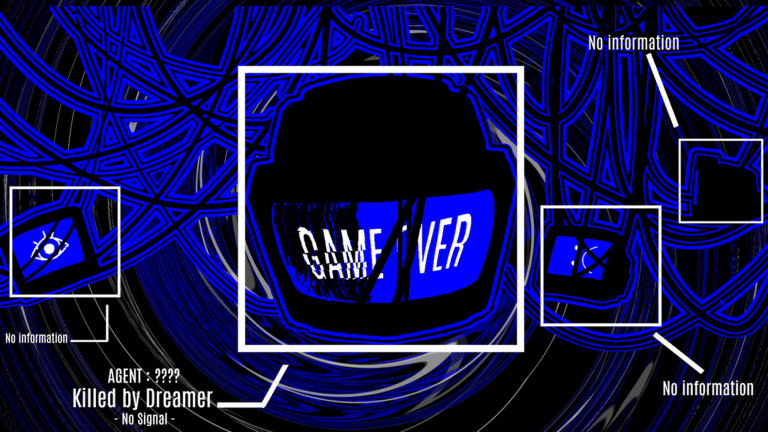
Advertencia: Loop usa revelaciones súbitas de entidades, contraste oscuro-a-brillante, pantallas de anomalía como PopUp.exe y estados de fallo que pueden incluir una presentación estilo Blue Screen. Jugadores sensibles a luces parpadeantes, UI estroboscópica o cambios abruptos a pantalla completa deberían activar cualquier opción de movimiento reducido / confort de Roblox disponible en su dispositivo, bajar picos de brillo con cuidado (sin hacer ilegibles los pasillos) y tomarse descansos. Si sientes fatiga ocular, para — los badges pueden esperar.
Los lobbies de co-op (hasta 30) añaden Flashlights superpuestas, explosiones de MineSpider y UI apilada. Jugadores sensibles pueden preferir servers privados más pequeños mientras aprenden.
Controles de PC (defaults típicos de Roblox)
Los binds exactos siguen tu cliente de Roblox, pero espera:
- WASD — moverte por pasillos y salas liminales abiertas
- Ratón — mirar / apuntar conos de Flashlight cuando la luz está equipada
- Shift — sprint cuando la stamina o el sprint default de Roblox esté habilitado
- Espacio — saltar solo cuando el layout lo permita; muchos suelos liminales castigan hops inútiles cerca de bordes
- E o proximity prompt — interactuar con misiones, terminales de tienda, EXIT y objetos de anomalía
- Números / hotbar — cambiar items en mano (los slots de Flashlight importan porque puedes llevar dos)
Reasigna en los ajustes de Roblox si necesitas ratón para zurdos o layouts no QWERTY. Mantén interact en una tecla cómoda; confirms de EXIT fallidos y ventanas de PopUp.exe perdidas suelen venir de prompts lentos, no de falta de conocimiento.
Calidad de vida en PC
- Limita FPS solo si el thermal throttling causa stutters a mitad de persecución.
- Desactiva overlays pesados (Discord, popups de GPU) que roben foco durante momentos tipo QTE de anomalía.
- Usa audio por cable si dependes de pasos o stingers — muchos jugadores oyen presión de MineSpider o Smiler antes de verla.
Controles móvil
En touch:
- Stick izquierdo / zona dinámica de pulgar — movimiento
- Arrastre derecho — cámara
- Salto / sprint en pantalla — según lo que dé la experiencia o los defaults de Roblox
- Taps de prompt — interactuar cerca de objetos de misión, tienda, EXIT o anomalías
Tips de colocación de pulgares:
- Siéntate la cámara un poco más alta para que las caras de Smiler limpien el chrome de UI inferior.
- Mantén el botón de interact descubierto por el pulgar de sprint.
- Al llevar Flashlight, practica strafe manteniendo el haz en la amenaza — mira Cómo aturdir Smilers.
- Si no hay voz de co-op, usa chat rápido o pings acordados para puertas de Standing Man.
El thermal throttling móvil es habitual en pushes largos de Day hacia badges en Progresión de Day. Baja sombras antes que resolución si debes cambiar calidad por frame times estables.
Gráficos recomendados para Loop
Meta: máxima legibilidad, no blur cinematográfico.
- Sube Graphics Mode / Quality Level tanto como puedas manteniendo un frame rate estable en un server de 30 jugadores.
- Prefiere ajustes que preserven contraste de luz y siluetas nítidas frente a efectos decorativos.
- Apaga bloom excesivo si lava los bordes de la Flashlight — tu haz es una herramienta de gameplay, no solo mood.
- Mantén la opacidad de UI lo bastante alta para leer texto de misión bajo estrés.
- En hardware flojo, reduce primero efectos residuales; prioriza meshes de entidades y luces.
Los mapas oscuros castigan el modo patata. Quienes “ahorran rendimiento” aplastando calidad a menudo mueren a amenazas que literalmente no pueden resolver visualmente — sobre todo formas idle de Standing Man que se funden con la geometría hasta rango letal.
Flashlight como superficie de control
Trata la Flashlight como un recurso apuntabile:
- Actívala o tenla lista antes de entrar en pasillos largos oscuros.
- Recuerda la regla de dos Flashlights al comprar — la segunda luz es ventaja de control para ti o un compañero.
- No spamees el haz sin sentido si los locks de animación ralentizan tu giro (verifica la sensación en un lobby seguro).
Las compras de tienda que afectan luz, velocidad o rango de interact cambian cómo “se sienten” los controles. El contexto económico vive en Primeros pasos y las restricciones de desafío en Progresión de Day.
Disciplina de movimiento que evita muertes
- Limpia esquinas con la cámara liderando el cuerpo; las salas liminales esconden Smilers en espacio negativo.
- No te amontones sobre MineSpider — las explosiones castigan cuerpos de co-op apilados.
- Respeta actores idle — Standing Man es letal pese a poca drama de animación.
- Aborta sprints hacia puertas desconocidas cuando las misiones aún no exigen la habitación.
- Pausa por PopUp.exe — fallar la anomalía puede dar Blue Screen a la run; WASD frenético no ayuda si el interactable necesitaba una respuesta cuidadosa.
Inputs de EXIT y menú
Cuando encuentres EXIT, acércate con movimiento controlado y confirma el prompt a propósito. Los saltos de pánico pueden sacarte del volumen de interact. Framework completo de decisión: Cómo hacer EXIT.
Los menús de tienda y (eventualmente) codes deberían abrirse en salas seguras. La preparación de canje está en Cómo canjear codes; el Hub de Codes sigue sin promos activas en nuestra última documentación.
Rutina de práctica (10 minutos)
- Entra a un server de baja población.
- Camina un pasillo familiar practicando lead de cámara en PC y móvil si usas ambos dispositivos.
- Equipa Flashlight y sigue una junta de pared mientras haces strafe.
- Interactúa con una tienda o prop inofensivo diez veces para construir memoria muscular de prompt.
- Revisa texto de misión sin moverte — leer mientras sprintas causa giros fallidos.
Luego vuelve a Days reales por la ruta del Hub de guías que coincida con tu meta: misiones, Smilers o caza de badges.
Resumen
Los controles de Loop son en su mayoría movimiento estándar de Roblox más timing de interacción de alto riesgo. Tu ventaja viene de ajustes que revelan amenazas, pulgares/teclas que nunca fallan prompts y hábitos de movimiento que respetan Smilers, MineSpiders, Standing Man y anomalías. Configura una vez y deja que la práctica haga lo aterrador ordinario.
Preguntas frecuentes
Respuestas rápidas a las dudas más comunes.
¿Qué ajustes de gráficos debería usar en Loop?
Prioriza alta calidad e iluminación clara para que siluetas y haces de Flashlight sigan legibles. Baja ajustes solo si el frame rate se derrumba en servers de co-op llenos.
¿Loop tiene luces parpadeantes?
Sí — espera revelaciones súbitas, UI de anomalía como PopUp.exe y estados de fallo estilo Blue Screen. Toma descansos y usa opciones de confort si eres sensible al estroboscopio o flashes abruptos.
¿Los controles móvil sirven para Days altos?
Sí, con layout cuidadoso de pulgares y gestión térmica. Practica strafe con Flashlight y mantén los botones de interact alcanzables durante persecuciones.
¿Dónde aprendo la técnica de Flashlight contra Smilers?
Mira Cómo aturdir Smilers cuando te sientas cómodo con el movimiento básico de esta página.